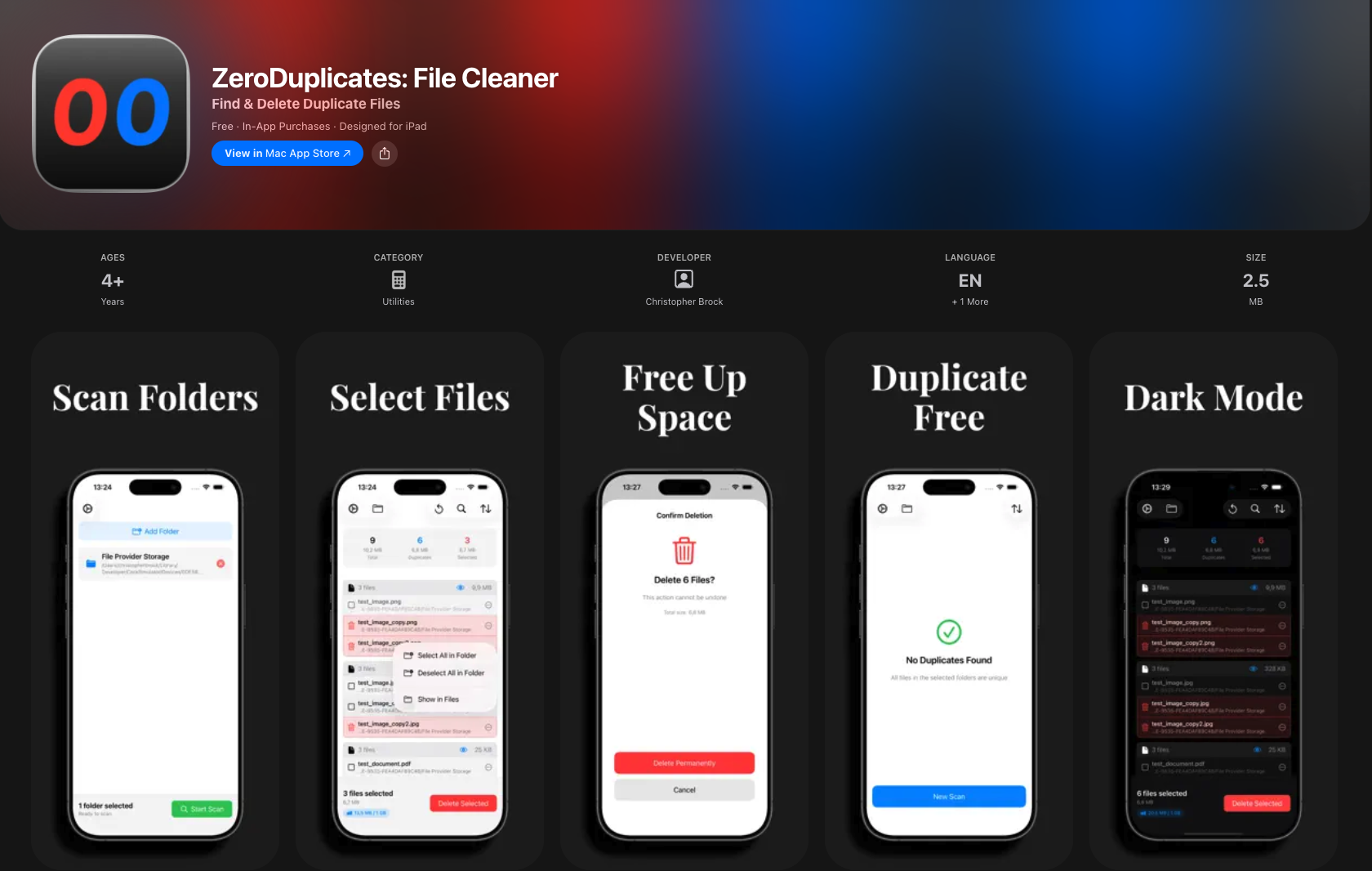
Швидкий і безпечний спосіб видалення дублікатів файлів на Mac, iPhone і iPad
Після сканування вашого Mac або iPhone і виявлення сотень (або тисяч) дублікатів файлів, які засмічують систему, ручний вибір їх один за одним може забрати 20-30 хвилин або більше. Це особливо часто трапляється при очищенні дублікатів файлів з хмарного сховища, такого як iCloud або Dropbox. Автовибір вирішує цю проблему, автоматично позначаючи всі дублікати для видалення за секунди, зберігаючи одну безпечну копію кожного файлу. При типовому скануванні з понад 1000 дублікатами Автовибір заощаджує 15-30 хвилин порівняно з ручним вибором. Функція працює однаково на Mac, iPhone і iPad.
Що робить Автовибір
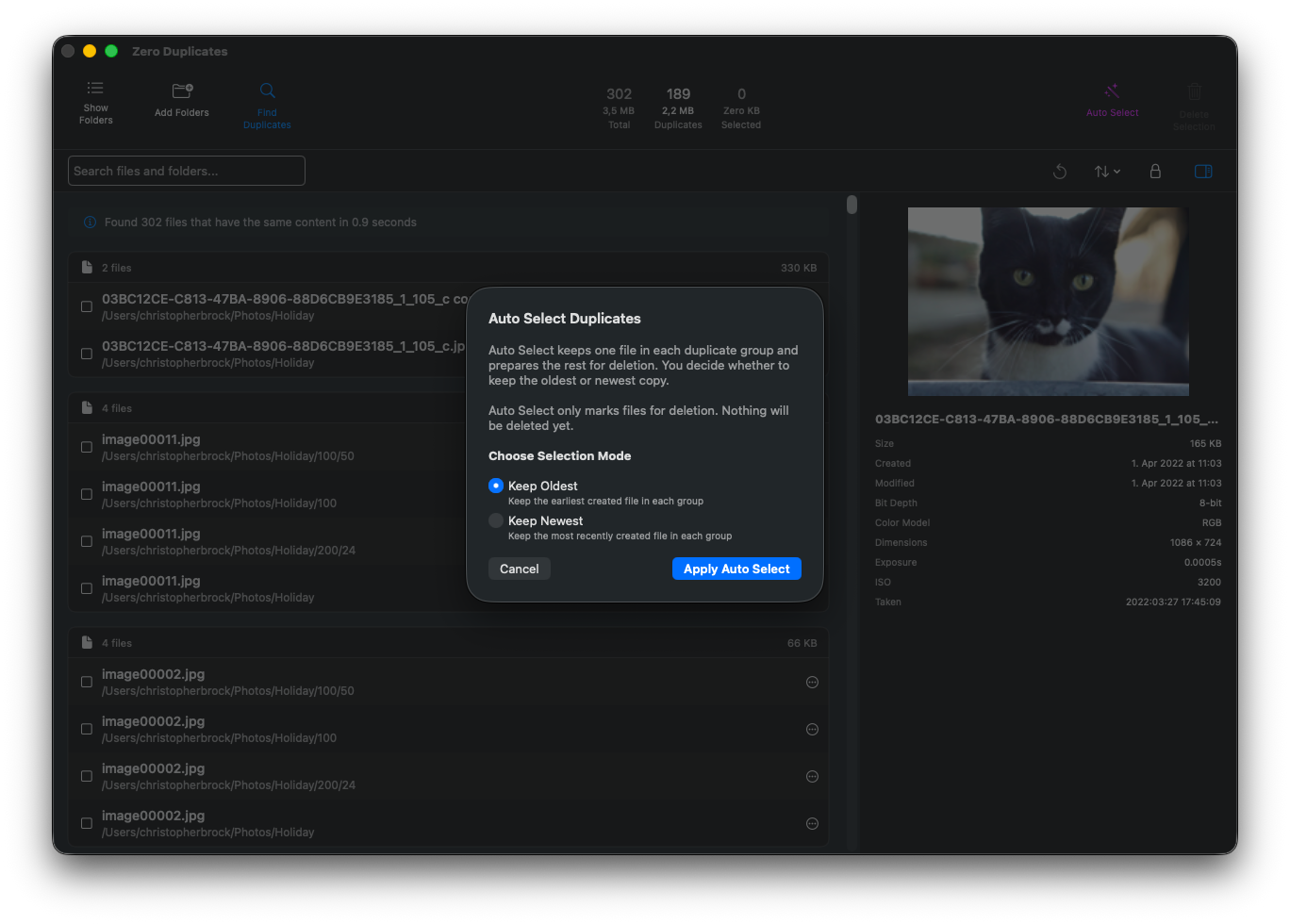
Автовибір зберігає одну копію на групу дублікатів і позначає решту для видалення. При типовому скануванні з 1000 дублікатами файлів Автовибір завершує вибір за кілька секунд порівняно з 20-30 хвилинами ручних кліків. Ви контролюєте, яку копію зберегти, за допомогою двох простих режимів:
- Зберегти найстаріший: Зберігає файл, створений найраніше в кожній групі
- Зберегти найновіший: Зберігає файл, створений найпізніше в кожній групі
Ключова функція безпеки: Автовибір лише позначає файли для видалення, нічого не видаляється, поки ви не перевірите і не підтвердите. Ви зберігаєте повний контроль.
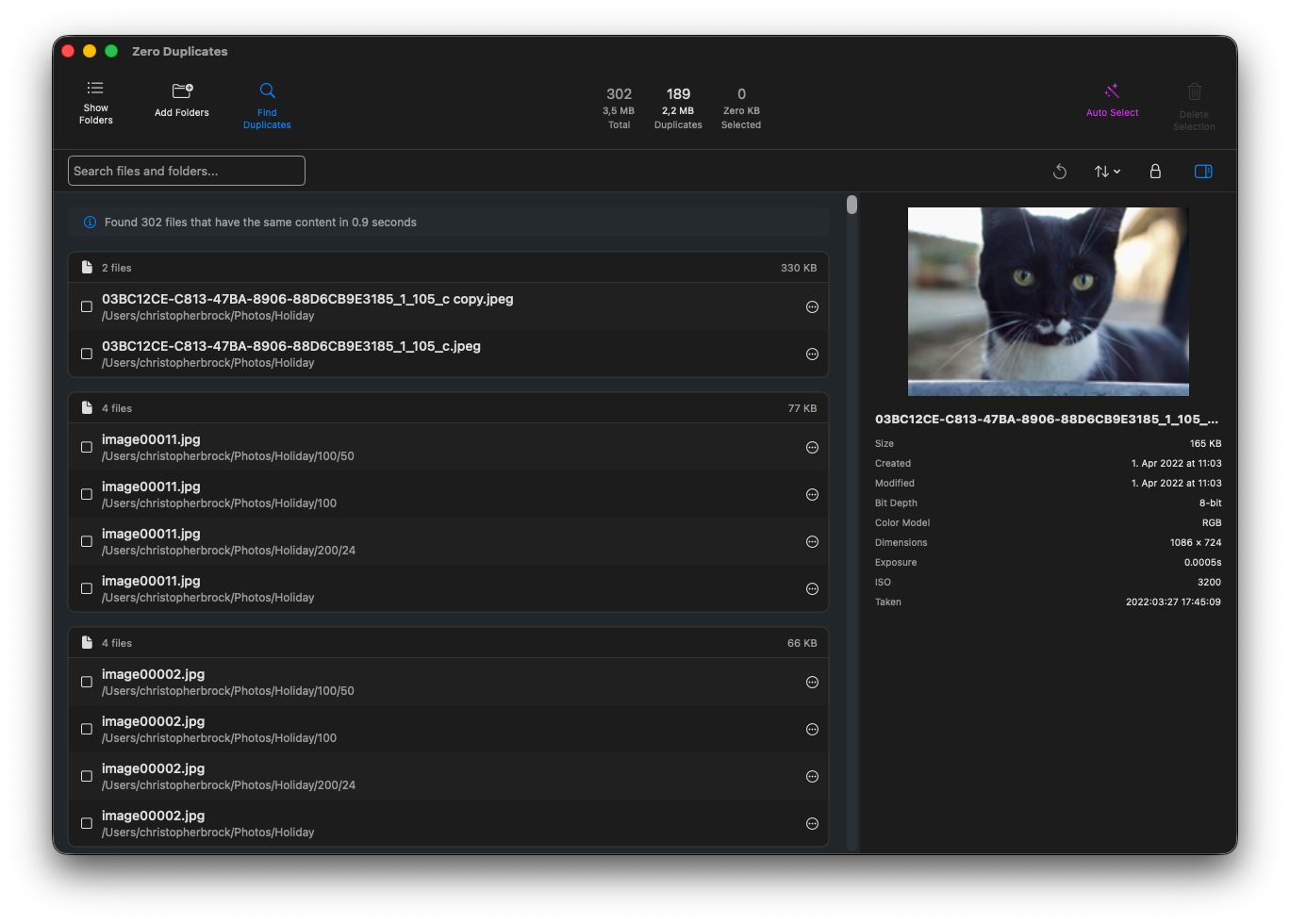
Як використовувати Автовибір
Використання Автовибору вимагає лише кількох кліків:
-
Сканувати дублікати
Натисніть "Знайти дублікати", щоб просканувати вибрані папки. Після завершення сканування ви побачите всі групи дублікатів, організовані за вмістом.
-
Натиснути Автовибір
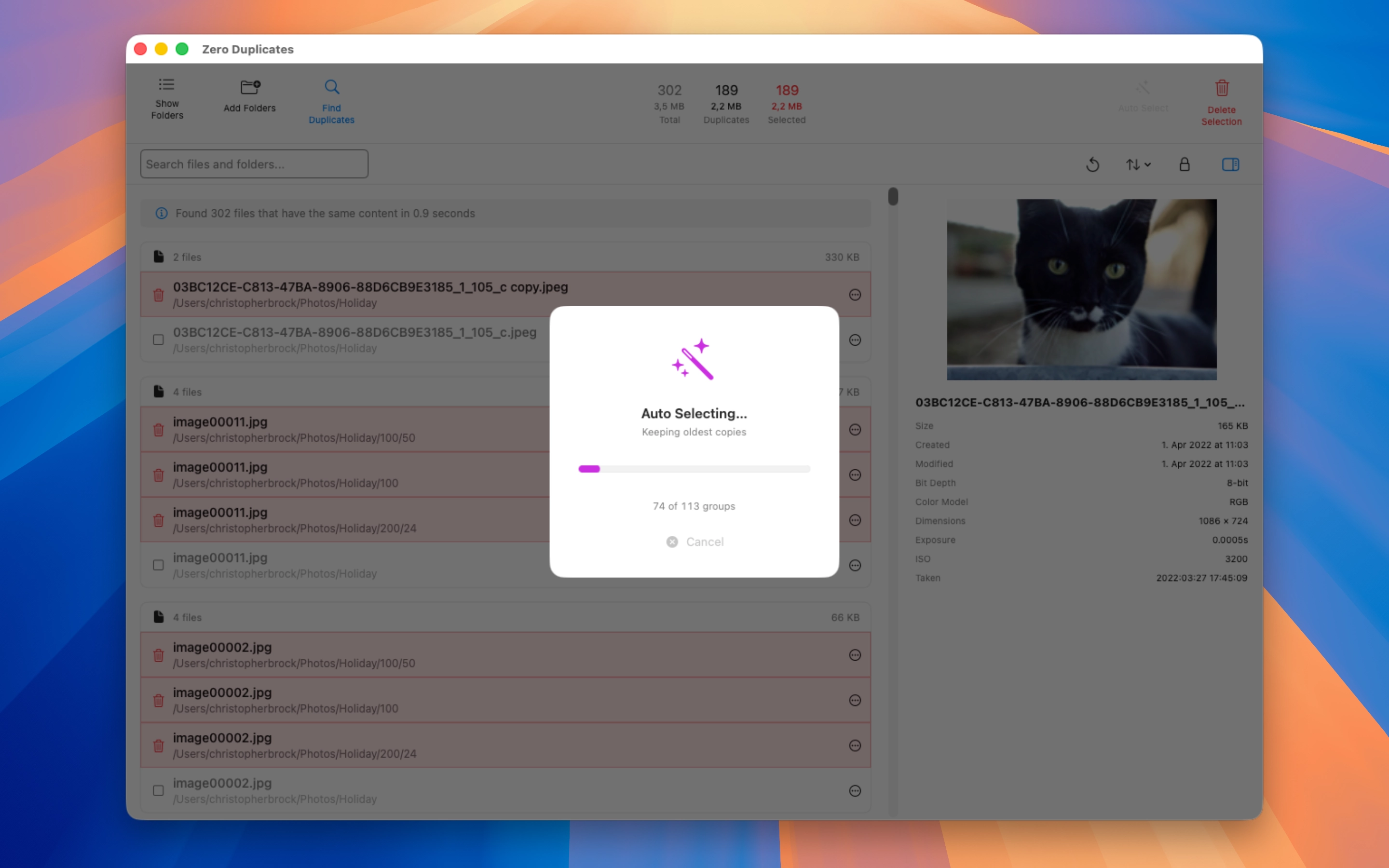
Натисніть кнопку "Автовибір" на панелі інструментів (показана фіолетовим в інтерфейсі).
-
Вибрати режим
Виберіть "Зберегти найстаріший" або "Зберегти найновіший" залежно від того, які файли ви хочете зберегти.
-
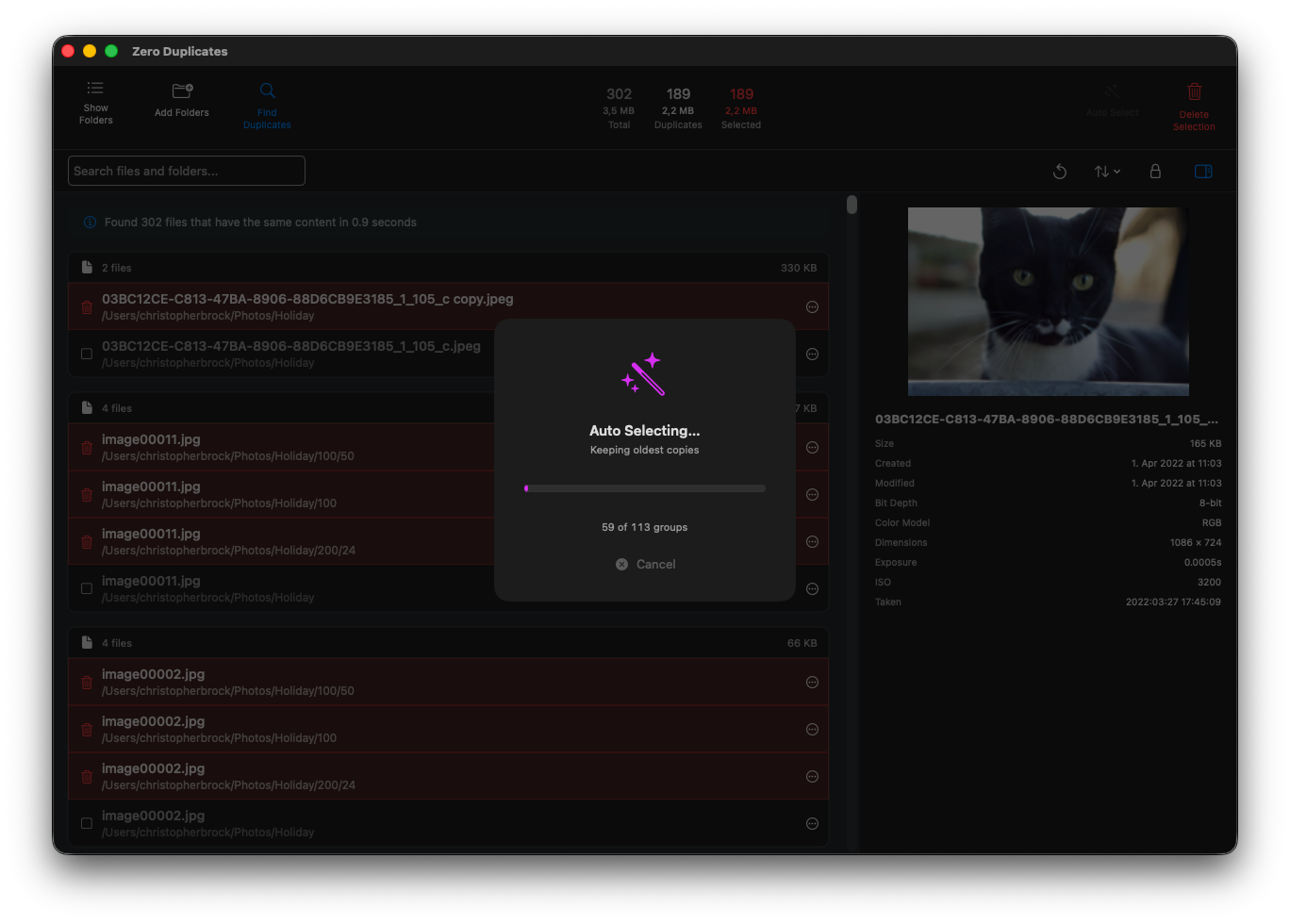
Дочекатися обробки
Автовибір автоматично обробляє всі групи дублікатів. Ви побачите індикатор прогресу, що показує, скільки груп було оброблено.
-
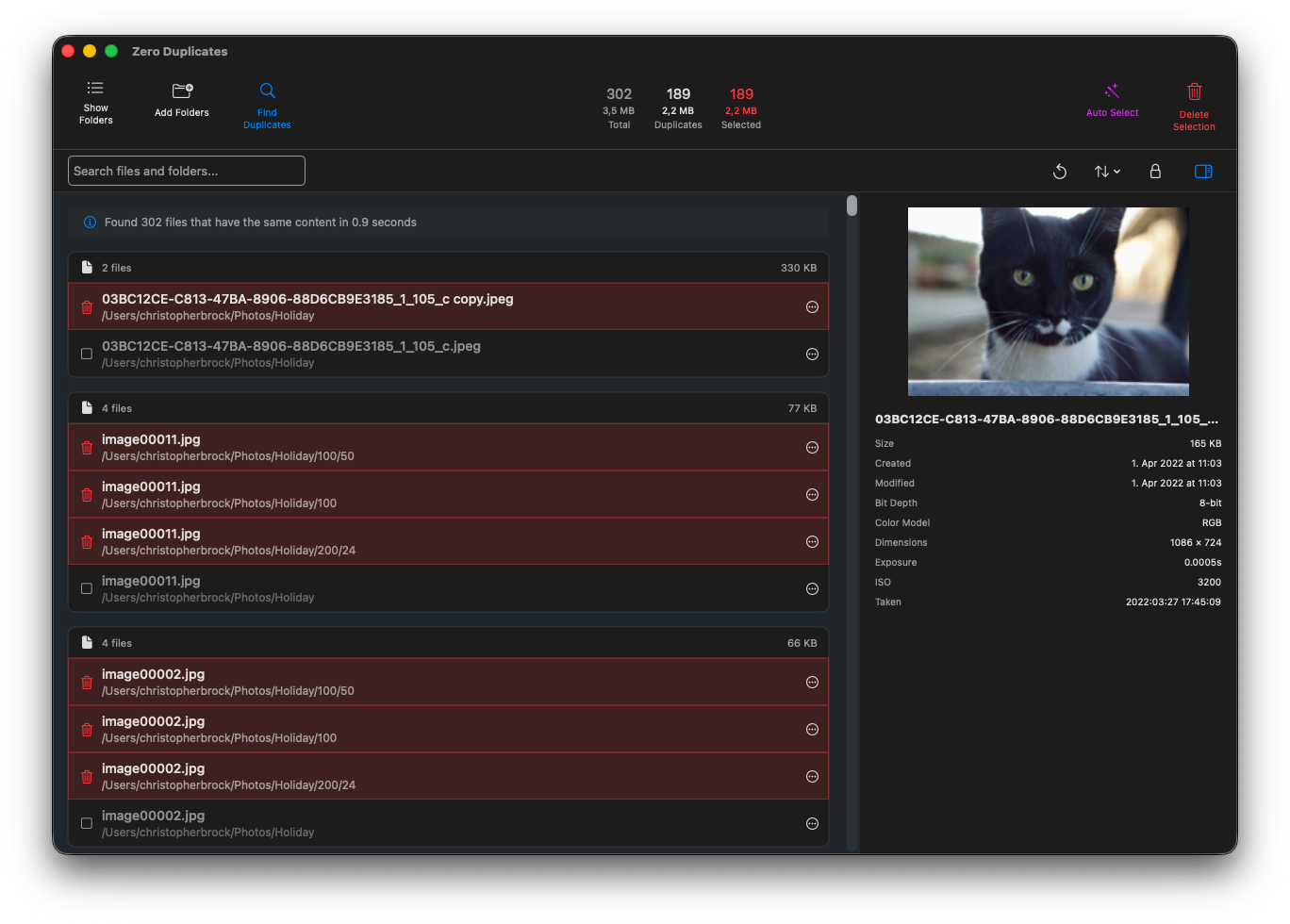
Переглянути і видалити
Файли, позначені для видалення, з'являються виділеними червоним. Перегляньте вибірки, щоб переконатися, що вони відповідають вашим очікуванням, потім натисніть "Видалити вибране", коли будете готові.
Зберегти найстаріший vs найновіший: який вибрати?
Вибирайте Зберегти найстаріший, коли:
- Працюєте з архівами або резервними копіями, де важливий оригінальний файл
- Працюєте з фотографіями, де дата створення вказує, коли було зроблено фото
- Керуєте історичними документами, де важлива перша версія
Вибирайте Зберегти найновіший, коли:
- Працюєте з відредагованими документами, де важливі останні зміни
- Керуєте завантаженнями, де нові версії виправляють помилки або додають функції
- Працюєте з файлами, які оновлюються з часом
У разі сумнівів Зберегти найстаріший зазвичай безпечніший для фотографій і особистих документів, тоді як Зберегти найновіший краще працює для програмного забезпечення, завантажень і робочих документів. Хочете дізнатися більше про те, що виділяє Zero Duplicates?
💡 Порада професіонала: Ви завжди можете скасувати вибір окремих файлів після використання Автовибору. Функція дає вам розумну відправну точку, але у вас є повний контроль для налаштування вибірок перед видаленням.
Вбудована безпека
Автовибір включає кілька функцій безпеки для захисту ваших файлів:
- Попередній перегляд перед видаленням: Файли лише позначаються, не видаляються. Ви можете переглянути кожну вибірку.
- Режим безпечного вибору: За замовчуванням Zero Duplicates запобігає вибору всіх копій файлу (зберігає принаймні одну).
- Опція Перемістити в кошик: Виберіть спочатку перемістити файли в кошик для додаткової підстраховки перед остаточним видаленням.
- Попередній перегляд файлів: Перегляньте будь-який файл перед рішенням зберегти або видалити його.
Дізнайтеся більше про те, як безпечно видаляти дублікати файлів за допомогою Zero Duplicates.
Часті запитання
Чи безпечно використовувати Автовибір?
Так, Автовибір повністю безпечний. Він лише позначає файли для видалення, не видаляючи їх насправді. Ви завжди можете переглянути кожну вибірку перед підтвердженням будь-якого видалення. Крім того, Zero Duplicates включає режим безпечного вибору, який запобігає випадковому вибору всіх копій файлу.
Чи можу я скасувати вибірки Автовибору?
Звичайно. Після запуску Автовибору ви можете клікнути на будь-який позначений файл, щоб скасувати його вибір. У вас є повний контроль для налаштування вибірок перед видаленням чогось. Функція дає вам розумну відправну точку, але остаточне рішення приймаєте ви.
Чи видаляє Автовибір файли автоматично?
Ні. Автовибір лише позначає файли червоним виділенням. Нічого не видаляється, поки ви не натиснете “Видалити вибране” і не підтвердите. Ви можете переглянути, налаштувати і перевірити кожну вибірку перед видаленням файлів.
Який режим вибрати для фотографій?
Для фотографій Зберегти найстаріший зазвичай кращий вибір, тому що він зберігає файл з оригінальною датою створення (коли фотографія була фактично зроблена). Це точно підтримує часову шкалу ваших фотографій.
Чи працює Автовибір на зовнішніх дисках і хмарному сховищі?
Так, Автовибір працює в будь-якому місці, яке ви можете сканувати за допомогою Zero Duplicates, включаючи зовнішні диски, USB-накопичувачі, мережеві диски та синхронізовані папки хмарного сховища, такі як iCloud Drive, Dropbox і Google Drive. Якщо вас цікавить саме iPhone, детальніше про це я розповідаю в статті інструмент для пошуку дублікатів файлів на iPhone.
Почати роботу з Автовибором
Автовибір тепер доступний у Zero Duplicates для Mac, iPhone і iPad. Функція працює однаково на всіх платформах, забезпечуючи однаковий швидкий і безпечний досвід очищення дублікатів, де б ви не працювали.


Припиніть витрачати час на ручний вибір
Незалежно від того, чи є у вас десятки чи тисячі дублікатів файлів, Автовибір обробляє їх усі за секунди. Завантажте Zero Duplicates сьогодні і випробуйте найшвидший спосіб очищення дублікатів файлів на вашому Mac, iPhone або iPad.
Хочете дізнатися більше? Перегляньте оголошення про випуск додатка iOS або дізнайтеся інші способи звільнення місця.