Trouver et supprimer les doublons Dropbox sur Mac

Dropbox est un outil incroyable pour garder vos fichiers synchronisés sur tous vos appareils, mais au fil du temps, il peut accumuler des fichiers en double qui gaspillent l'espace de stockage et encombrent vos dossiers. Que vous ayez affaire à plusieurs versions du même document, des photos téléchargées accidentellement, ou des fichiers synchronisés depuis différents appareils, trouver et supprimer les doublons Dropbox sur Mac peut être une tâche fastidieuse — sauf si vous connaissez la bonne approche.
Dans ce guide complet, nous explorerons plusieurs méthodes pour trouver et supprimer les fichiers en double dans Dropbox sur votre Mac, des techniques manuelles aux solutions automatisées comme Zero Duplicates. À la fin, vous aurez un dossier Dropbox propre et organisé avec plus d'espace de stockage disponible.
Pourquoi Dropbox accumule des doublons
Comprendre pourquoi les doublons apparaissent dans votre Dropbox aide à les prévenir à l'avenir. Voici les causes les plus courantes :
- Synchronisation multi-appareils : Lorsque vous enregistrez le même fichier depuis différents appareils (iPhone, iPad, Mac), Dropbox peut créer des copies séparées au lieu de les reconnaître comme des fichiers identiques.
- Téléchargements depuis l'appareil photo : Les photos prises avec votre téléphone peuvent se synchroniser vers Dropbox tout en étant également téléchargées manuellement, créant des doublons avec des horodatages ou noms de fichiers différents.
- Gestion des versions : Dropbox enregistre les versions des fichiers édités, et parfois celles-ci apparaissent comme des fichiers séparés dans la structure de vos dossiers.
- Conflits dans les dossiers partagés : Lorsque plusieurs personnes éditent des fichiers dans des dossiers partagés, des copies en conflit sont créées avec des noms comme "nom du fichier (copie en conflit).docx".
- Processus d'importation : Déplacer des fichiers depuis d'autres services cloud ou importer des données peut créer des fichiers en double si le même contenu existe dans plusieurs emplacements.
💡 Conseil de Pro : Le nettoyage régulier de votre dossier Dropbox non seulement économise l'espace de stockage mais améliore aussi les performances de synchronisation sur tous vos appareils.
Méthodes manuelles (Dropbox Web + Sync sélectif)
Avant de plonger dans les solutions automatisées, explorons les méthodes manuelles qui peuvent vous aider à identifier et supprimer les doublons en utilisant les fonctionnalités intégrées de Dropbox :
Utilisation de l’interface web Dropbox
L'interface web de Dropbox offre des capacités de tri et de recherche qui peuvent vous aider à repérer les doublons :
- Ouvrez dropbox.com dans votre navigateur web
- Naviguez vers vos fichiers et triez par nom, taille, ou date de modification
- Recherchez les fichiers avec des noms similaires, des tailles identiques, ou des ajouts récents de "copie en conflit"
- Prévisualisez les fichiers avant de supprimer pour vous assurer de supprimer le bon doublon
Stratégie de sync sélectif
Le sync sélectif vous permet de désynchroniser temporairement des dossiers tout en nettoyant les doublons :
- Faites un clic droit sur l'icône Dropbox dans la barre de menu de votre Mac
- Sélectionnez "Préférences" → "Synchronisation" → "Sync sélectif"
- Décochez les dossiers que vous souhaitez nettoyer manuellement
- Nettoyez les copies locales, puis réactivez la synchronisation
Limitations : Les méthodes manuelles prennent du temps et sont sujettes aux erreurs humaines. Vous pourriez manquer des doublons ou supprimer accidentellement des fichiers importants. Pour les gros dossiers Dropbox avec des milliers de fichiers, le nettoyage manuel devient impraticable.
Workflow Zero Duplicates pour les dossiers Dropbox
Zero Duplicates offre la méthode la plus efficace pour nettoyer vos doublons Dropbox sur Mac. Contrairement aux méthodes manuelles, il utilise des algorithmes avancés pour identifier les vrais doublons basés sur le contenu du fichier, pas seulement les noms ou tailles.
Processus de nettoyage Dropbox étape par étape
-
Télécharger et lancer Zero Duplicates
Téléchargez Zero Duplicates gratuitement depuis le Mac App Store et lancez l'application.
-
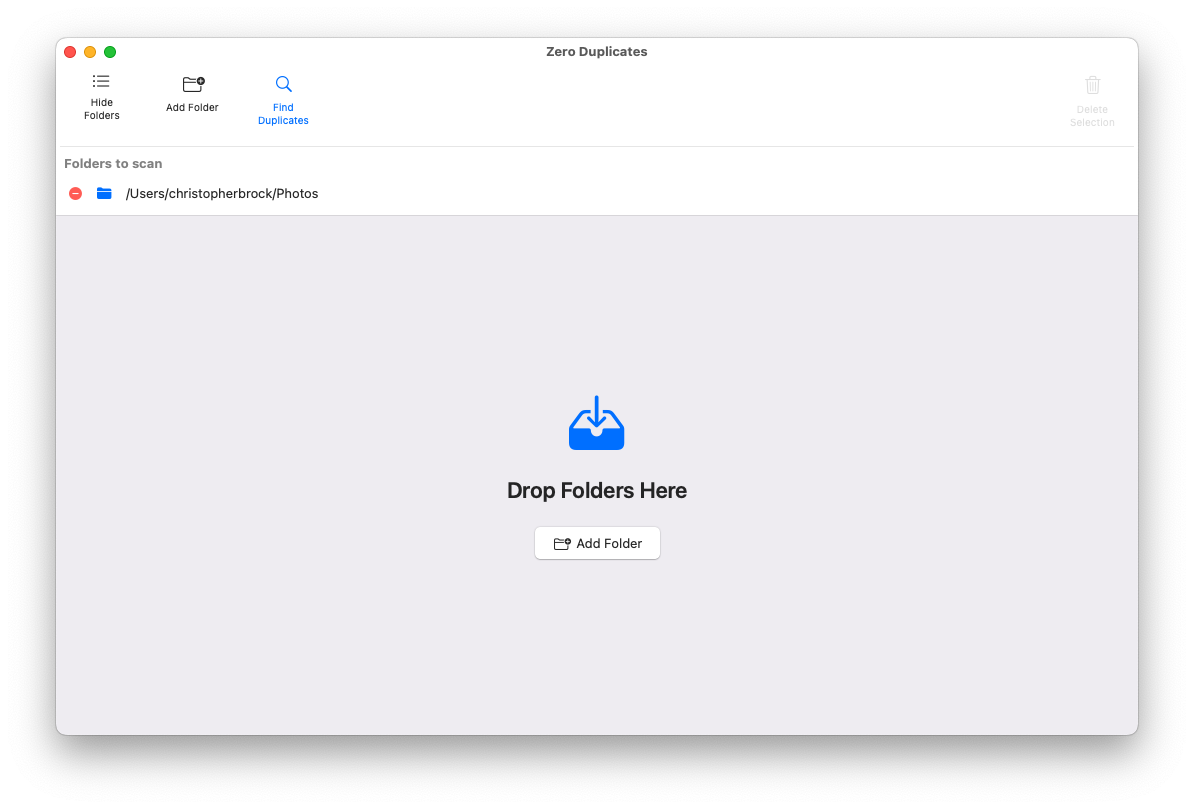
Ajouter votre dossier Dropbox
Cliquez sur "Ajouter un dossier" et naviguez vers votre dossier Dropbox (généralement situé dans
~/Dropboxou~/Library/CloudStorage/Dropbox). Vous pouvez sélectionner des sous-dossiers spécifiques si vous souhaitez vous concentrer sur des zones particulières comme Photos ou Documents. -
Commencer le scan des doublons
Cliquez sur "Trouver les doublons" pour commencer le processus de scan. Zero Duplicates analysera le contenu des fichiers en utilisant le hachage MD5 pour identifier les vrais doublons, indépendamment des différences de noms de fichiers.
-
Examiner et sélectionner les doublons
Parcourez les doublons détectés. Zero Duplicates vous protège automatiquement en sélectionnant uniquement n-1 fichiers de chaque groupe de doublons, garantissant que vous ne supprimez jamais accidentellement toutes les copies d'un fichier.
- Prévisualisez les fichiers avant la suppression en cliquant dessus
- Ajustez manuellement les sélections si nécessaire
- Utilisez la sélection groupée pour des dossiers entiers
-
Nettoyer votre Dropbox
Choisissez votre méthode de suppression préférée :
- Déplacer vers la Corbeille : Option sûre qui permet la récupération
- Supprimer définitivement : Gains d'espace immédiats (utilisez avec prudence)
🎯 Conseil spécifique Dropbox : Après avoir nettoyé les doublons avec Zero Duplicates, Dropbox synchronisera automatiquement les modifications sur tous vos appareils, libérant de l'espace partout où votre Dropbox est connecté.
Pourquoi Zero Duplicates fonctionne le mieux pour Dropbox
- Détection basée sur le contenu : Identifie les doublons même s'ils ont des noms différents ou sont dans des dossiers différents
- Résolution des conflits Dropbox : Repérez et supprimez facilement les fichiers "copie en conflit"
- Traitement par lots : Gérez efficacement des milliers de fichiers
- Sélection sûre : Protection intégrée contre la suppression de toutes les copies
- Résultats instantanés : Voyez des économies de stockage immédiates dans votre compte Dropbox
Conclusion : Récupérez votre stockage Dropbox dès aujourd’hui
Trouver et supprimer les fichiers en double de Dropbox n'a pas à être un processus manuel et chronophage. Alors que les méthodes de base comme le tri web Dropbox et les Smart Folders macOS peuvent aider à identifier certains doublons, elles échouent lorsqu'il s'agit de traiter de grands volumes de fichiers ou des doublons basés sur le contenu.
Zero Duplicates fournit la solution la plus complète pour les utilisateurs Mac qui souhaitent nettoyer efficacement leur stockage Dropbox. Avec sa détection intelligente des doublons, ses fonctionnalités de sélection sûre, et ses capacités de traitement par lots, vous pouvez récupérer des gigaoctets d'espace de stockage en quelques clics.
Photo by engin akyurt on Unsplash